
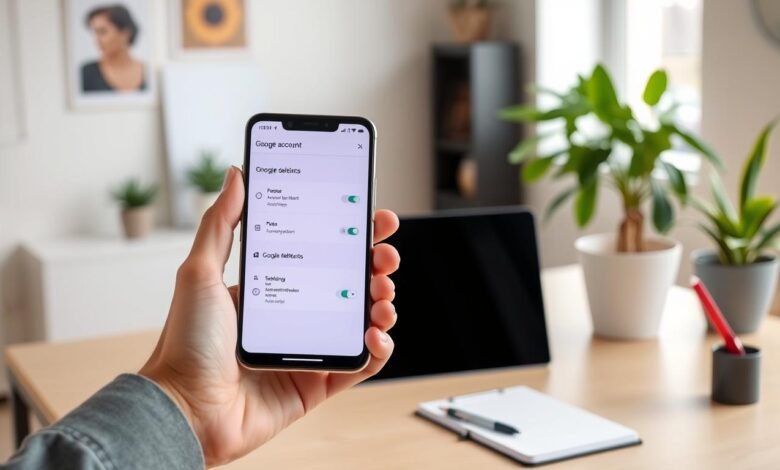
Selamat datang di panduan lengkap kami! Di sini, Anda akan menemukan semua informasi yang diperlukan untuk mengelola profil digital Anda dengan mudah.
Tutorial ini dirancang khusus untuk pengguna smartphone. Kami akan membahas langkah-langkah praktis yang dapat diterapkan pada berbagai jenis perangkat.
Baik Anda menggunakan Android atau iOS, materi ini tetap relevan. Setiap penjelasan disajikan dengan bahasa yang sederhana dan mudah dimengerti.
Anda akan mempelajari cara mengelola profil sendiri maupun milik orang lain. Penting untuk membaca seluruh petunjuk sebelum memulai proses.
Panduan ini berdasarkan pengalaman praktis dan penelitian mendalam. Mari kita mulai perjalanan belajar yang menyenangkan ini!
Pendahuluan: Mengapa Perlu Menghapus Akun Google dari HP?
Memahami pentingnya pengelolaan profil digital menjadi langkah awal yang bijak. Banyak pengguna belum menyadari betapa krusialnya melindungi identitas online mereka.
Apa itu akun Google dan fungsinya di perangkat mobile
Profil Google ibarat kunci utama untuk semua layanan digital. Melalui satu login, Anda bisa mengakses Gmail, Drive, Photos, dan banyak fitur lainnya.
Fungsi utamanya adalah sinkronisasi otomatis. Semua data pribadi tersimpan aman dan bisa diakses dari berbagai perangkat. Backup informasi penting terjadi secara real-time tanpa perlu campur tangan manual.
Alasan umum menghapus akun Google dari smartphone
Beberapa situasi mengharuskan kita memutus koneksi profil dari telepon. Pertukaran kepemilikan gadget menjadi alasan paling umum.
Alasan lain termasuk pergantian profil utama atau kekhawatiran keamanan. Terkadang kita juga perlu membersihkan perangkat dari akses yang tidak diperlukan lagi.
Keuntungan menjaga keamanan akun dengan menghapus dari perangkat
Melindungi privasi menjadi manfaat terbesar. Dengan memutus koneksi, Anda mencegah akses tidak sah ke data sensitif.
Risiko kebocoran informasi bisa diminimalisir. Sinkronisasi tidak diinginkan juga dapat dihindari ketika perangkat sudah tidak digunakan.
Selalu ingat untuk melakukan pemutusan koneksi sebelum menyerahkan smartphone kepada orang lain. Langkah sederhana ini bisa menyelamatkan banyak data berharga.
Persiapan Sebelum Menghapus Akun Google
Sebelum memulai proses, ada beberapa hal penting yang perlu disiapkan. Persiapan matang akan mencegah kehilangan informasi berharga.
Backup data penting yang tersinkronisasi dengan akun Google
Langkah pertama adalah mengamankan semua konten berharga. Google Takeout menjadi solusi terbaik untuk mengunduh seluruh data sekaligus.
Berikut cara melakukan backup dengan benar:
- Kunjungi google.com/takeout dan login
- Pilih layanan yang ingin di-backup (Gmail, Drive, Photos)
- Tentukan format file dan metode pengiriman
- Tunggu proses export selesai dan unduh file
Untuk kontak dan foto, backup terpisah juga disarankan. Pastikan sinkronisasi terakhir sudah terjadi sebelum melanjutkan.
Memastikan akses ke akun email recovery
Verifikasi alamat email pemulihan sangat krusial. Email ini membantu jika terjadi masalah selama proses.
Cek inbox untuk konfirmasi akses terbaru. Pastikan Anda masih bisa login ke email alternatif tersebut.
Jika lupa password, reset sekarang sebelum melanjutkan. Langkah ini mencegah terkunci dari profil utama.
Mencatat aplikasi dan layanan yang terhubung dengan akun
Banyak platform menggunakan login Google untuk akses. Buat daftar semua layanan yang terhubung dengan profil Anda.
Periksa khususnya layanan berlangganan aktif. Pastikan tidak ada transaksi otomatis yang akan terganggu.
Simpan informasi login penting untuk aplikasi kritikal. Risiko kehilangan akses dapat diminimalisir dengan persiapan baik.
Dengan persiapan matang, proses selanjutnya akan lebih aman. Data pribadi tetap terlindungi selama transisi.
Cara Menghapus Akun Google dari Menu Settings Android
Mari kita mulai dengan metode paling umum untuk memutus koneksi profil digital dari smartphone. Proses ini dilakukan melalui menu pengaturan bawaan sistem.
Setiap merek Android memiliki tampilan antarmuka berbeda. Namun, prinsip dasarnya tetap sama untuk semua jenis perangkat.
Langkah 1: Buka aplikasi Settings di perangkat Android
Cari ikon gear atau roda gigi di layar utama atau drawer aplikasi. Beberapa brand menggunakan nama “Setelan” atau “Pengaturan”.
Berikut perbedaan nama aplikasi berdasarkan merek:
| Merek Perangkat | Nama Aplikasi | Lokasi |
|---|---|---|
| Samsung | Settings | Drawer aplikasi atau quick panel |
| Xiaomi | Pengaturan | Layar utama atau notifikasi |
| OPPO | Setelan | Menu aplikasi |
| Vivo | Settings | Drawer atau home screen |
Langkah 2: Temukan menu Akun atau Pengguna & Akun
Setelah masuk aplikasi Settings, gulir ke bawah untuk mencari opsi terkait. Beberapa perangkat menampilkan “Sandi & Akun” sebagai menu utama.
Jika tidak menemukan opsi tersebut, coba gunakan fitur pencarian di dalam aplikasi Settings. Ketik kata kunci “akun” atau “account” untuk langsung menuju menu yang dimaksud.
Langkah 3: Pilih akun Google yang ingin dihapus
Di bagian “Akun”, Anda akan melihat semua profil yang terhubung. Teliti dengan seksama sebelum memilih opsi penghapusan.
Pastikan memilih profil yang tepat dengan melihat alamat email yang tertera. Kesalahan pemilihan dapat mengakibatkan kehilangan akses ke data penting.
Langkah 4: Konfirmasi penghapusan dengan PIN atau pola keamanan
Sistem akan meminta autentikasi untuk memastikan ini adalah tindakan yang disengaja. Masukkan PIN, pola, atau sandi perangkat Anda.
Beberapa perangkat modern mungkin memverifikasi dengan sidik jari atau pengenalan wajah. Proses ini menjaga keamanan data dari akses tidak sah.
Setelah konfirmasi berhasil, profil akan terputus dari perangkat. Semua data yang tersinkronisasi akan berhenti update secara otomatis.
Notifikasi sukses akan muncul sebagai tanda proses selesai. Beberapa aplikasi mungkin meminta login ulang karena perubahan ini.
Jika mengalami kendala menemukan menu tertentu, pastikan sistem operasi sudah updated. Versi Android yang berbeda memiliki penempatan menu yang sedikit berbeda.
Menghapus Akun Google Melalui Aplikasi Gmail
Metode alternatif untuk memutus koneksi profil digital tersedia melalui platform email utama. Pendekatan ini memberikan kemudahan akses langsung dari aplikasi yang sering digunakan.
Banyak pengguna merasa lebih nyaman mengelola data melalui antarmuka yang sudah familiar. Mari eksplorasi langkah-langkah praktis melalui platform Gmail.
Akses pengelolaan profil melalui aplikasi email
Buka aplikasi gmail di smartphone Android Anda. Pastikan versi terbaru sudah terinstall untuk pengalaman optimal.
Di pojok kanan atas, temukan ikon foto profil Anda. Ketuk gambar tersebut untuk membuka menu pengaturan.
Pilih opsi kelola akun di perangkat ini. Menu ini menunjukkan semua profil yang terhubung dengan perangkat.
Proses pemutusan koneksi melalui Gmail
Setelah masuk menu pengelolaan, lihat daftar akun gmail yang aktif. Pilih profil spesifik yang ingin diputus.
Gulir ke bagian bawah halaman dan temukan tombol hapus akun. Sistem akan meminta konfirmasi sebelum melanjutkan.
Proses ini hanya memutus sinkronisasi dengan perangkat. Data tetap aman tersimpan di cloud server.
Perbandingan metode Gmail versus Settings
Setiap pendekatan memiliki keunikan tersendiri dalam proses pengelolaan. Berikut perbedaan mendasar antara kedua metode:
| Aspek | Melalui Aplikasi Gmail | Melalui Menu Settings |
|---|---|---|
| Kemudahan Akses | Langsung dari aplikasi sering digunakan | Perlu navigasi menu sistem |
| Kecepatan Proses | Lebih cepat untuk pengguna aktif Gmail | Memerlukan lebih banyak langkah |
| Fitur Tambahan | Options spesifik untuk layanan email | Pengelolaan semua tipe akun |
| Kompatibilitas | Tergantung versi aplikasi | Selalu tersedia di semua perangkat |
Keunggulan metode melalui aplikasi email adalah kemudahan akses. Kekurangannya adalah ketergantungan pada update aplikasi.
Pastikan selalu menggunakan versi terbaru aplikasi gmail. Update rutin memastikan semua fitur berfungsi dengan baik.
Proses menghapus akun google melalui aplikasi hanya memutus dari perangkat. Profil tidak terhapus permanen dari sistem.
Pilihan metode tergantung pada kenyamanan dan kebutuhan individual. Kedua cara memberikan hasil akhir yang sama.
Cara hapus akun Google dari HP iPhone/iPad
Bagi pemilik perangkat Apple, proses pengelolaan profil digital memiliki beberapa perbedaan penting. Mari kita eksplorasi langkah-langkah spesifik untuk ekosistem iOS.
Sistem operasi iOS menawarkan dua jalur utama untuk mengelola koneksi profil. Kedua metode ini memberikan hasil akhir yang sama dengan tingkat keamanan tinggi.
Langkah-langkah khusus untuk pengguna iOS
Versi iOS yang berbeda mungkin menampilkan antarmuka sedikit berbeda. Namun, prinsip dasar pengelolaan profil tetap konsisten.
Pertama, pastikan Anda menggunakan iOS terbaru untuk pengalaman optimal. Update sistem memastikan semua fitur keamanan berfungsi dengan benar.
Menghapus melalui Settings atau Pengaturan
Buka aplikasi Settings di perangkat Apple Anda. Gulir ke bawah hingga menemukan opsi “Kata Sandi & Akun”.
Beberapa versi mungkin menampilkan “Mail” atau “Kontak” sebagai menu utama. Pilih profil yang ingin dikelola dari daftar yang tersedia.
Ketuk “Hapus Akun” dan konfirmasi tindakan Anda. Sistem akan memverifikasi identitas sebelum melanjutkan proses.
Menghapus melalui aplikasi Gmail di iOS
Buka aplikasi Gmail di ponsel atau tablet Apple. Ketuk ikon menu di pojok kiri atas layar.
Pilih “Kelola akun di perangkat ini” dari opsi yang tersedia. Tindakan ini membuka pengaturan spesifik untuk aplikasi email.
Konfirmasi penghapusan dengan mengetuk tombol yang sesuai. Proses ini hanya memutus koneksi dari perangkat, bukan menghapus permanen.
Untuk informasi lebih detail tentang berbagai metode, kunjungi panduan lengkap pengelolaan profil di berbagai.
Pengguna dengan multiple akun gmail perlu memperhatikan setiap profil secara individual. Pastikan memilih akun gmail yang tepat sebelum melakukan penghapusan.
Verifikasi keberhasilan proses dengan memeriksa ulang menu pengaturan. Profil yang sudah terputus tidak akan muncul lagi dalam daftar.
Perbedaan utama antara Android dan iOS terletak pada navigasi menu. Sistem Apple memiliki pendekatan yang lebih terpusat untuk pengelolaan akun.
Tips penting: selalu backup data sebelum melakukan perubahan. Meskipun proses hanya memutus koneksi, persiapan matang mencegah kehilangan informasi.
Menghapus Akun Google Orang Lain dari HP Anda
Ketika berbagi perangkat dengan orang lain, terkadang kita perlu mengelola profil yang bukan milik sendiri. Situasi ini membutuhkan pendekatan khusus untuk menjaga keamanan semua pihak.
Cara mengidentifikasi akun Google yang bukan milik Anda
Membedakan profil sendiri dengan milik orang lain cukup mudah. Perhatikan alamat email yang tertera pada setiap akun.
Profil Anda biasanya menggunakan nama atau identitas pribadi. Sedangkan milik orang lain akan menunjukkan nama dan alamat email berbeda.
Berikut ciri-ciri akun yang perlu diperhatikan:
- Alamat email tidak dikenal atau bukan milik Anda
- Nama profil yang asing atau tidak familiar
- Data sinkronisasi yang tidak Anda kenal (kontak, foto)
- Aplikasi yang tidak pernah Anda install
Langkah aman menghapus akun orang lain dari perangkat
Sebelum memutus koneksi, komunikasi dengan pemilik sangat penting. Beri tahu mereka tentang rencana penghapusan profil.
Jika pemilik tidak dapat dihubungi, pastikan Anda memiliki alasan kuat. Misalnya, perangkat akan dijual atau diberikan ke orang lain.
Langkah-langkah teknisnya sama seperti menghapus profil sendiri. Namun, etika dan kehati-hatian ekstra diperlukan.
| Situasi | Rekomendasi Tindakan | Pertimbangan Etis |
|---|---|---|
| Perangkat shared family | Diskusi terbuka dengan semua anggota | Hormati privasi setiap orang |
| Perangkat bekas pakai | Pastikan semua data sudah di-backup pemilik | Jangan akses informasi pribadi |
| Perangkat kantor | Ikuti prosedur IT perusahaan | Patuhi kebijakan organisasi |
Tips menjaga privasi ketika menghapus akun orang lain
Jangan pernah membuka email atau data pribadi milik orang lain. Fokus hanya pada proses pemutusan koneksi.
Gunakan metode penghapusan yang tidak memerlukan melihat konten. Langsung pilih opsi hapus dari menu pengaturan.
Setelah proses selesai, pastikan tidak ada data yang tertinggal. Periksa kembali daftar profil yang terhubung.
Kehilangan akses ke informasi penting dapat dicegah dengan komunikasi. Selalu konfirmasi sebelum mengambil tindakan.
Jika ragu, minta bantuan teknisi atau hubungi layanan dukungan. Lebih baik hati-hati daripada menyesal kemudian.
Logout dari Jarak Jauh dan Alternatif Lainnya
Teknologi modern memungkinkan pengelolaan profil digital dari mana saja. Fitur ini sangat berguna ketika Anda tidak bisa mengakses perangkat secara fisik.
Dengan beberapa langkah sederhana, Anda bisa memastikan keamanan data tetap terjaga. Mari eksplorasi berbagai opsi yang tersedia untuk melindungi privasi online.
Cara logout akun Google dari perangkat lain secara remote
Platform keamanan Google menyediakan fitur pengelolaan perangkat terhubung. Anda bisa memutus koneksi dari browser komputer atau smartphone lain.
Pertama, kunjungi situs resmi Google Account Security. Login menggunakan kredensial yang sesuai dengan profil Anda.
Gulir ke bawah hingga menemukan bagian “Perangkat Anda”. Di sini terdaftar semua gadget yang pernah mengakses layanan google.
Pilih perangkat yang ingin diputus koneksinya. Klik tombol “Keluar” untuk mengakhiri sesi login dari jarak jauh.
Proses ini sangat membantu jika Anda lupa logout di komputer warnet atau perangkat bersama. Data pribadi tetap aman dari akses tidak sah.
Menggunakan Google Account Security untuk mengelola perangkat
Fitur ini memberikan kontrol penuh atas semua aktivitas login. Anda bisa melihat detail waktu dan lokasi akses terakhir.
Manfaat utama adalah kemampuan melacak perangkat yang masih terhubung. Regular review membantu mendeteksi aktivitas mencurigakan lebih awal.
Berikut panduan navigasi lengkap untuk pemula:
- Buka browser dan ketik alamat: myaccount.google.com/security
- Login dengan email dan password yang benar
- Scroll ke bagian “Perangkat Anda”
- Review daftar perangkat yang aktif
- Klik “Keluar” pada perangkat yang ingin diputus
Informasi yang ditampilkan cukup detail untuk identifikasi. Termasuk jenis perangkat, lokasi, dan waktu akses terakhir.
Alternatif logout sementara tanpa menghapus permanen
Untuk situasi tertentu, mungkin Anda hanya perlu logout sementara. Fitur remote sign-out perfect untuk kebutuhan ini.
Berbeda dengan penghapusan permanen, metode ini tidak menghilangkan data. Hanya memutus koneksi sesaat dari perangkat tertentu.
Keuntungan utama logout sementara:
- Data tetap tersimpan di cloud server
- Bisa login kembali kapan saja
- Tidak perlu setup ulang pengaturan
- Aman untuk perangkat pinjam pakai
Tips khusus untuk perangkat tidak bisa diakses fisik:
Selalu gunakan fitur keamanan dua faktor. Tambahkan email pemulihan untuk berjaga-jaga.
Jika mendeteksi perangkat tidak dikenal, segera ganti password. Lakukan review berkala setiap 3 bulan untuk keamanan maksimal.
Penjelasan lengkap tentang fitur ini tersedia di pusat bantuan resmi. Jangan ragu mencari informasi lebih detail jika diperlukan.
Tips dan Hal Penting yang Perlu Diperhatikan

Setelah mempelajari berbagai metode pemutusan koneksi, ada beberapa aspek krusial yang perlu dipahami. Pemahaman mendalam tentang konsekuensi dan opsi pemulihan akan membantu pengambilan keputusan yang tepat.
Dampak menghapus akun Google terhadap aplikasi lain
Ketika sebuah profil diputus dari perangkat, semua layanan terkait akan terpengaruh. Aplikasi seperti Gmail, Drive, dan Photos tidak dapat mengakses data terbaru.
Sinkronisasi otomatis berhenti bekerja sepenuhnya. Notifikasi email tidak akan muncul lagi di ponsel. File di Google Drive menjadi tidak dapat diakses melalui aplikasi mobile.
Beberapa aplikasi pihak ketiga mungkin meminta login ulang. Layanan yang menggunakan autentikasi tunggal akan kehilangan akses.
Perbedaan antara menghapus akun dari perangkat vs menghapus permanen
Pemutusan koneksi lokal berbeda dengan penghapusan permanen. Yang pertama hanya memutus akses dari perangkat tertentu.
Data tetap tersimpan aman di server cloud. Anda masih bisa login melalui browser atau perangkat lain.
Penghapusan permanen berarti menutup profil selamanya. Semua informasi akan terhapus dari sistem Google.
Cara menambahkan kembali akun Google setelah dihapus
Proses penambahan ulang cukup sederhana dan cepat. Buka menu Settings dan pilih opsi “Tambahkan Akun”.
Masukkan alamat email dan sandi yang sesuai. Sistem akan memverifikasi kredensial sebelum mengaktifkan kembali.
Sinkronisasi data dimulai secara otomatis setelah konfirmasi. Pastikan koneksi internet stabil selama proses.
Beberapa aplikasi mungkin memerlukan restart untuk berfungsi normal. Periksa pengaturan notifikasi untuk memastikan semua berjalan baik.
Jika mengalami masalah, coba hapus cache aplikasi terkait. Update terbaru sistem operasi juga membantu kelancaran proses.
Selalu verifikasi bahwa semua layanan sudah terhubung dengan benar. Cek setiap aplikasi satu per satu untuk memastikan fungsi optimal.
Kesimpulan
Kini Anda telah menguasai berbagai teknik pengelolaan profil digital di smartphone. Setiap metode memiliki keunggulan tersendiri tergantung situasi yang dihadapi.
Keamanan data pribadi harus menjadi prioritas utama. Selalu lakukan backup sebelum melakukan perubahan pada perangkat.
Untuk perlindungan maksimal, rutinlah mengecek daftar aplikasi yang terhubung. Fitur logout jarak jauh sangat membantu saat tidak bisa mengakses ponsel secara fisik.
Jika mengalami kesulitan, jangan ragu menghubungi layanan dukungan teknis. Mereka siap membantu menyelesaikan masalah yang kompleks.
Teruslah menjaga privasi online dengan bijak. Pengetahuan ini akan melindungi informasi berharga Anda dari risiko yang tidak diinginkan.
- live draw hk
- DINARTOGEL
- WAYANTOGEL
- DISINITOTO
- SUZUYATOGEL
- PINJAM100
- SUZUYATOGEL DAFTAR
- DEWETOTO
- GEDETOGEL
- slot gacor
- Paito hk lotto
- HondaGG
- PINJAM100
- DINARTOGEL
- DINARTOGEL
- PINJAM100
- PINJAM100
- PINJAM100
- PINJAM100
- PINJAM100
- HondaGG
- DWITOGEL
- bandar togel online
- situs bandar toto
- daftarpinjam100
- loginpinjam100
- linkpinjam100
- slotpinjam100
- pinjam100home
- pinjam100slot
- pinjam100alternatif
- pinjam100daftar
- pinjam100login
- pinjam100link
- MAELTOTO
- DINARTOGEL
- DINARTOGEL
- slot gacor
- DINARTOGEL
- DINARTOGEL
- DINARTOGEL
- DINARTOGEL
- DINARTOGEL
- DINARTOGEL
- TOTO171
- TOTO171
- TOTO171
- TOTO171
- TOTO171
- TOTO171
- TOTO171
- gedetogel
- TOTO171
- slot gacor
- bandar togel toto online
- link slot gacor
- situs slot gacor
- rtp slot gacor
- slot77
- PINJAM100
- PINJAM100
- gedetogel
- gedetogel
- gedetogel
- gedetogel
- gedetogel
- toto online
- bandotgg
- bandotgg
- bandotgg
- bandotgg
- bandotgg
- bandotgg
- bandotgg
- bandotgg
- bandotgg
- bandotgg
- bandotgg
- bandotgg
- bandotgg
- bandotgg
- slot pulsa
- slot
- rtp slot
- bandar togel online
- bandotgg
- gedetogel
- gedetogel
- hondagg
- slot
- slot77
- bandotgg
- bosgg
- togel online
- bandar toto online
- toto online
- slot gacor
- toto gacor
- slot online
- togel toto
- slot gacor toto
- slot
- slot
- dwitogel
- togel
- apintoto
- bandotgg
- Kpkgg slot
- nikitogel
- Slot gacor
- SLOT777
- slot gacor
- Slot gacor
- slot
- bandotgg
- dinartogel
- DINARTOGEL
- DISINITOTO
- bandotgg
- slot qris
- slot gacor
- rtp slot
- slot gacor
- slot toto
- slot88
- gedetogel
- slot4d
- slot777
- slot gacor
- bandotgg
- nikitogel
- nikitogel
- TOTO171
- WAYANTOGEL
- superligatoto
- superligatoto
- bandotgg
- slot toto
- slot toto
- ciputratoto
- dwitogel
- disinitoto
- dinartogel
- wayantogel
- toto171
- bandotgg
- depo 5k
- angka keramat
- prediksi togel
- prediksi sdy
- prediksi sgp
- prediksi hk
- togel4d
- bandotgg
- bandotgg
- ciputratoto
- ciputratoto
- dewetoto
- dewetoto
- RUPIAHGG
- bandotgg
- dinartogel
- superligatoto
- ciputratoto
- slot77
➡️ Baca Juga: Harga Semakin Mahal, Berikut Tips Menabung agar Bisa Membeli Rumah
➡️ Baca Juga: PON 2024 Aceh Sumut: Persiapan dan Harapan